
Интернет и Wi-Fi
Как да настроя TP-Link Archer C64?
Свързване, интернет по DHCP и настройка на Wi-Fi — с видео на български и последователни стъпки.
Вижте във видеото
Настройка на рутер DHCP Wifi — TP-Link Archer C64
Видеото е от YouTube. При зареждането му услугата получава данни за връзката ви. Текстовите стъпки по-долу са достъпни и без видео.
Автор: Stoian Ivanov · 6:44 · Учебно ръководство. Менютата може да се различават според модела и софтуера.
Преди да започнете
Подгответе мрежов кабел и компютър или телефон. Това ръководство е за връзка с автоматично получаване на адрес (DHCP). Менютата зависят от хардуерната версия и фърмуера на рутера.
Стъпка по стъпка
Свържете кабелите
Включете кабела от доставчика или оптичния терминал в порта WAN / Internet на рутера. Свържете компютъра към LAN порт. Включете захранването и изчакайте устройството да стартира. При телефон използвайте фабричната Wi-Fi мрежа от етикета.
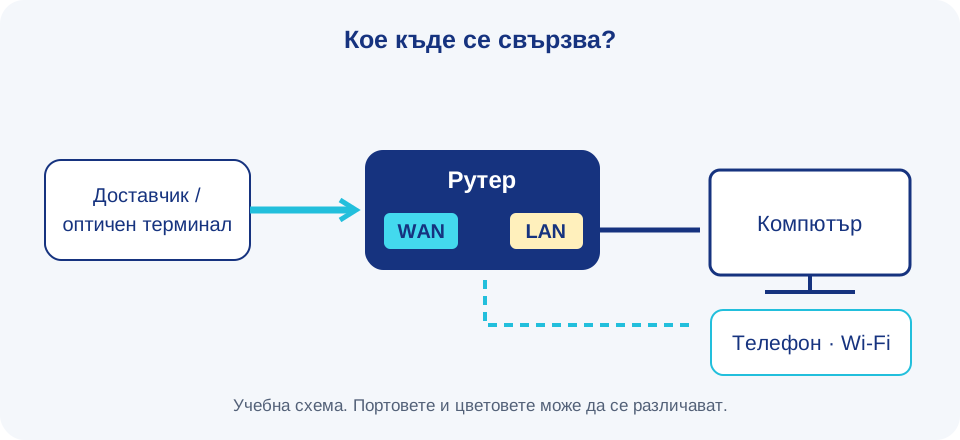
Учебна схема за свързване. Означенията на вашето устройство може да се различават. Отворете страницата за управление
На устройство, свързано към рутера, въведете tplinkwifi.net в адресната лента на браузъра. Ако не се отваря, опитайте 192.168.0.1 или адреса от етикета. Не пишете адреса в търсачката. Работещ интернет не е необходим за локалния вход.
Влезте или създайте администраторска парола
При първа настройка създайте собствена силна парола за управление. При вече настроен рутер използвайте текущата парола. Тя е различна от паролата за Wi-Fi. Ако се показва Quick Setup, изберете часовата зона за София.
Изберете Dynamic IP (DHCP)
В Quick Setup или меню Internet изберете Dynamic IP. За този тип връзка не се въвеждат PPPoE потребителско име и парола. Запазете с Save / Next. Оставете Use Default MAC Address, освен ако поддръжката не е указала друго.
Задайте име и парола на Wi-Fi
В Wireless Settings въведете свое име на мрежата, например NetPlus-Petrich, и силна парола, различна от администраторската. Препоръчваме поне 12 знака. Ако е наличен Smart Connect, можете да използвате общо име за 2,4 и 5 GHz; иначе настройте двете мрежи поотделно.
Изберете защита и запазете
Използвайте WPA2/WPA3-Personal, ако версията и устройствата ви го поддържат, или WPA2-Personal с AES. Запазете безжичните настройки и завършете съветника. След промяна на името или паролата Wi-Fi връзката ще прекъсне — свържете се отново с новите данни.
Проверете връзката
В Network Map / Internet проверете за получен WAN адрес, шлюз и DNS. Адрес 0.0.0.0 показва, че не е получен адрес. Отворете два различни сайта. На телефон временно изключете мобилните данни, за да проверите именно Wi-Fi връзката. Ако няма интернет, проверете WAN кабела и се свържете с поддръжката.
